テキストの新規追加
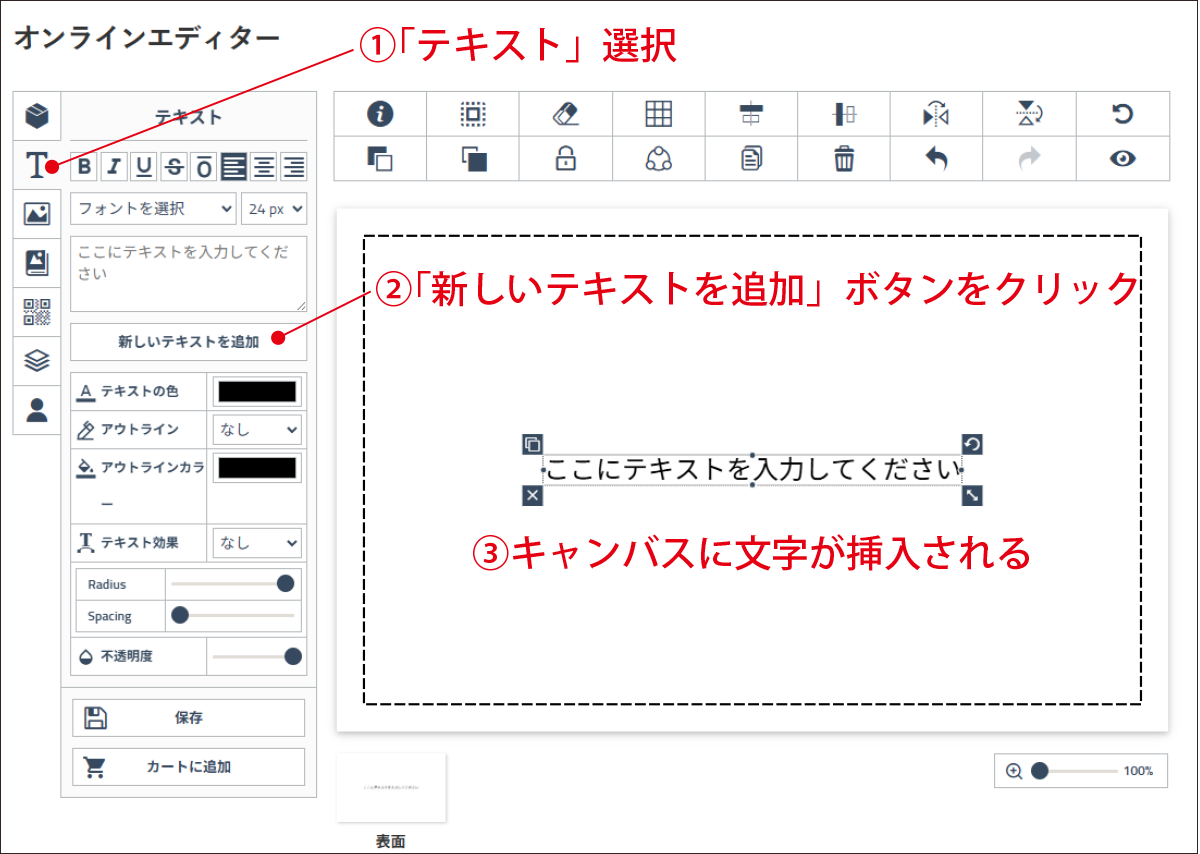
- 機能パネルで「テキスト」を選択します。
- 「新しいテキストを追加」ボタンをクリックすると、キャンバスに「ここにテキストを入力してください」という文字が挿入されます。
- 機能パネル内で文字を打ち換えて、基本的な文字の編集、サイズ、書体、文字の色、左右中央揃えを設定します。
<行間>
「Shift+上矢印」で行間を広げたり、「Shift+下矢印」で行間を狭くすることができます。
<文字間隔>
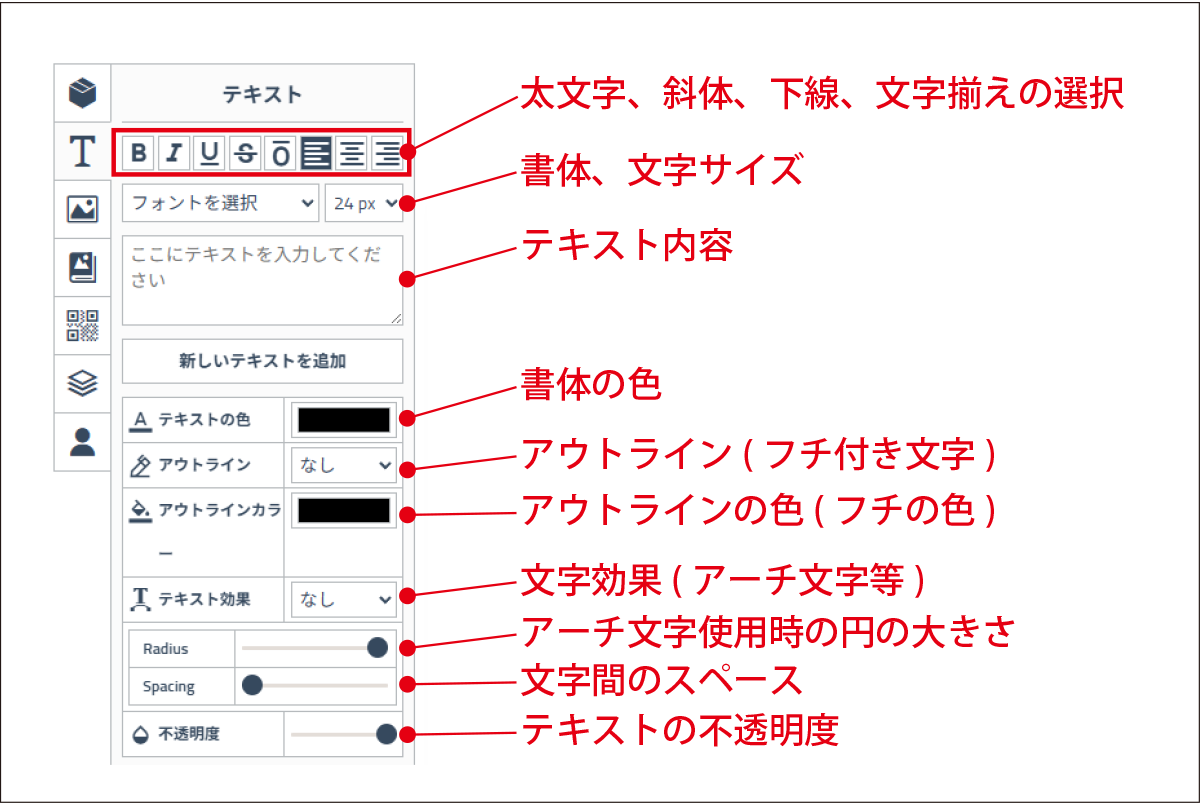
テキスト効果の「Spacing」のスライダーを調整することで文字間隔を変更できます。
テキストの編集
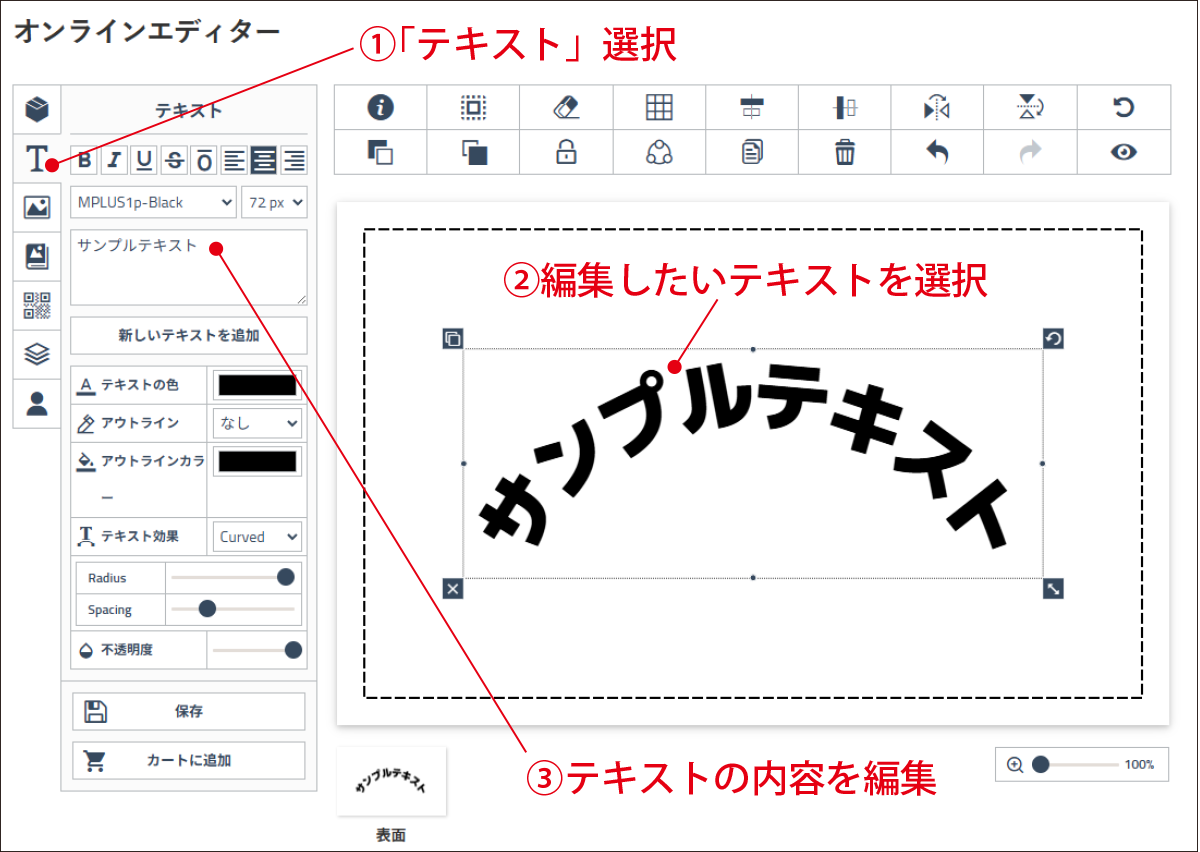
- 機能パネルで「テキスト」を選択してから、編集したいテキストをクリックします。(編集したいテキストを2回クリックでも可)
- 機能パネル内で基本的な文字の編集、サイズ、書体、文字の色、左右中央揃えが可能です。
文字の装飾
<フチ付き文字>
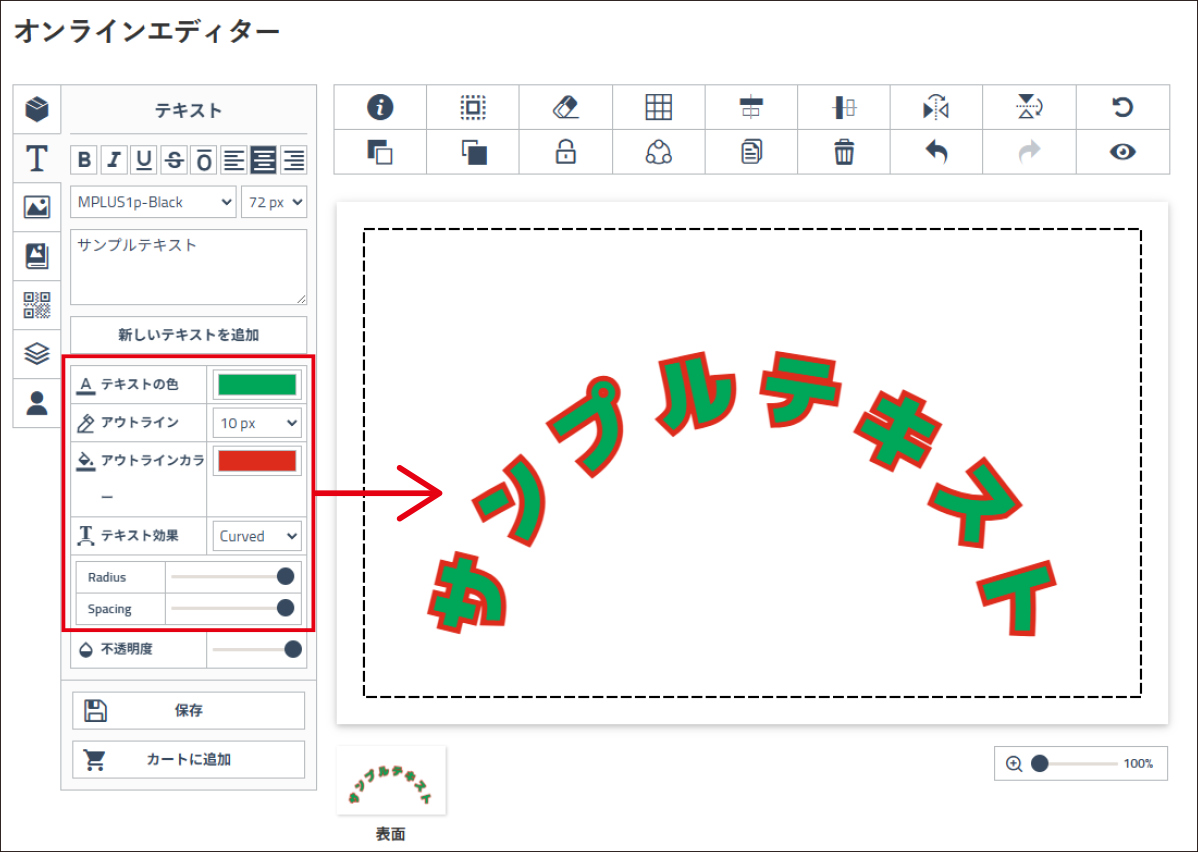
「アウトライン」を設定することで、フチ付きの文字(袋文字)を作成できます。
<テキスト効果>
「テキスト効果」を設定することで、アーチ文字等のテキスト効果を付けることが可能です。