
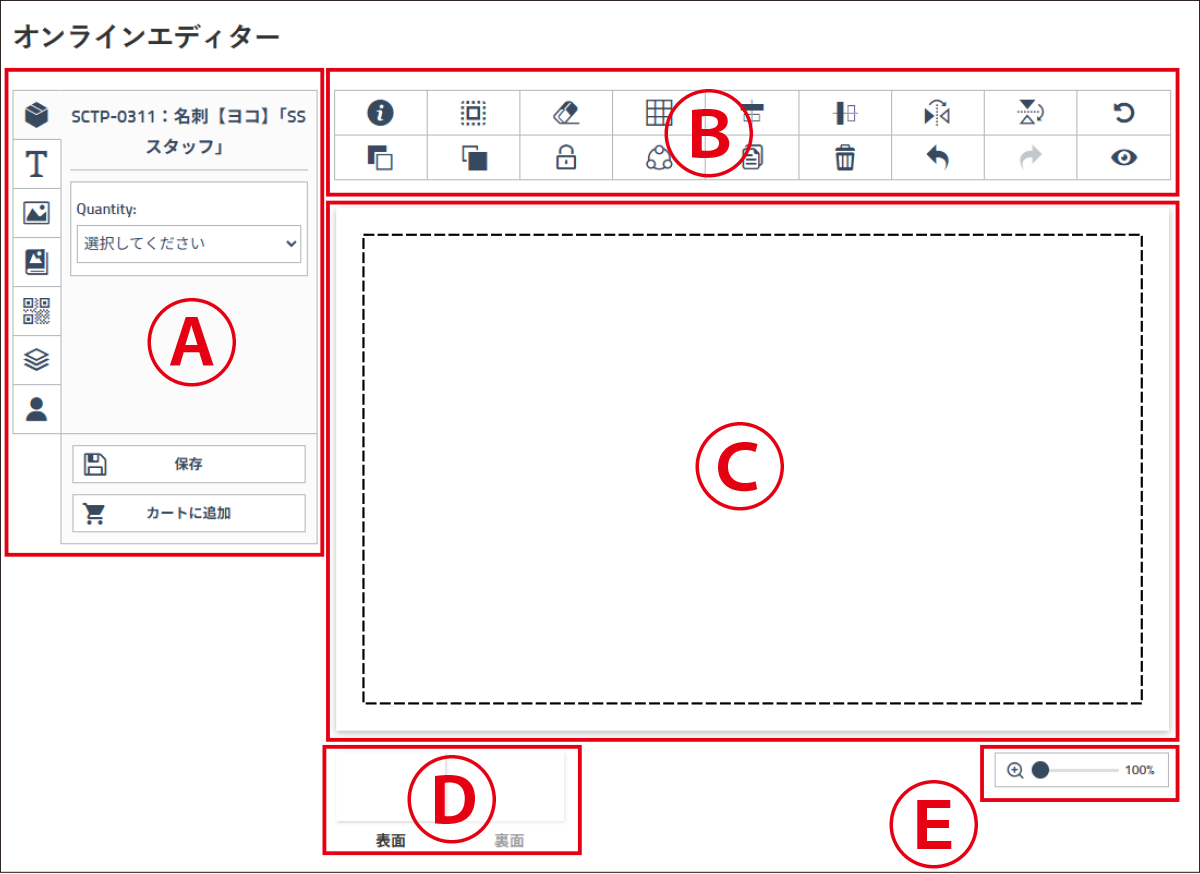
A:機能パネル
B:編集ツール
C:キャンバス
D:表裏切り替えボタン
E:表示倍率変更スライダー
A:機能パネル
編集に使用する各種ツールの切り替えを行います。
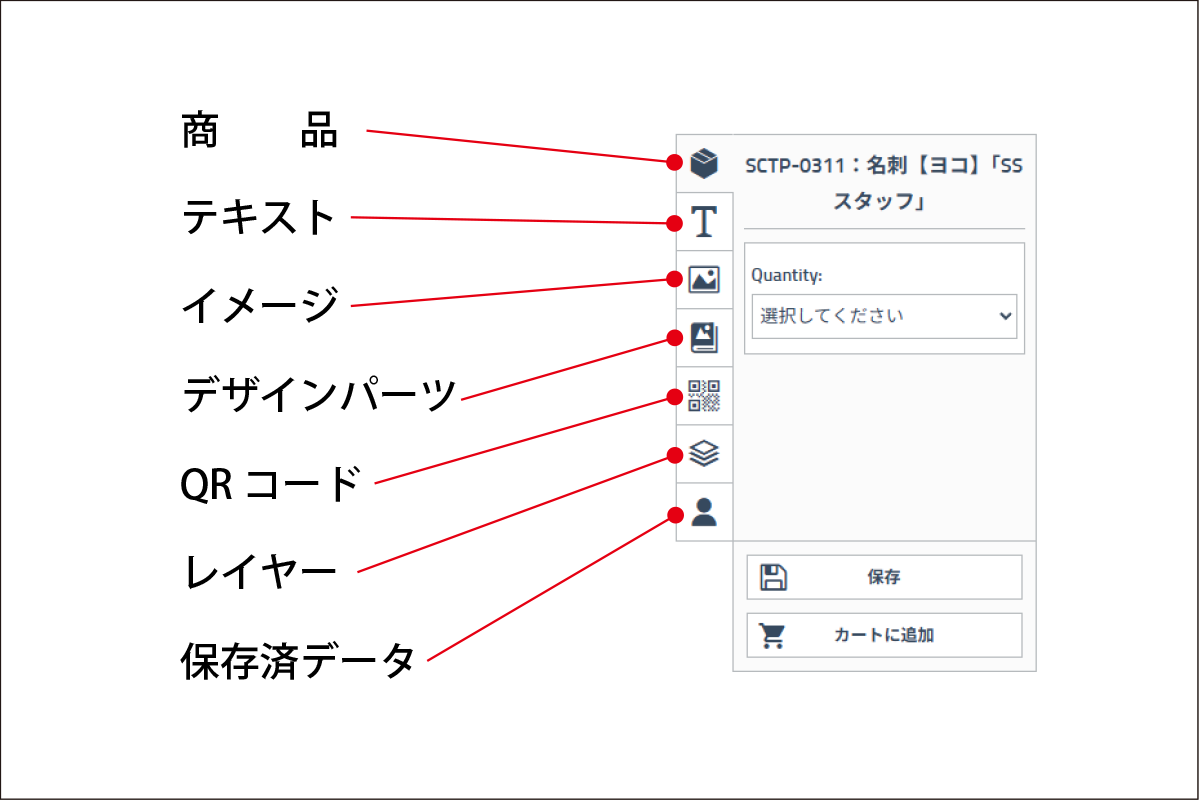
商 品
商品の数量を選択/変更します。
テキスト
ここから文字を追加できます。
イメージ
ここから商品やロゴ等の画像をアップロードできます。
デザインパーツ
商品によっては、あらかじめ登録されている画像やシェイプをご利用いただけます。
QRコード
ここからQRコードを作成できます。
レイヤー
各デザイン要素はレイヤーごとに分けて配置されています。
一番上のレイヤーが最上部に表示されます。
ここではレイヤーの並び順やレイヤーをロックして誤編集を防ぐことができます。
保存済デザイン
保存したデザインを読み込むことができます。
B:編集ツール
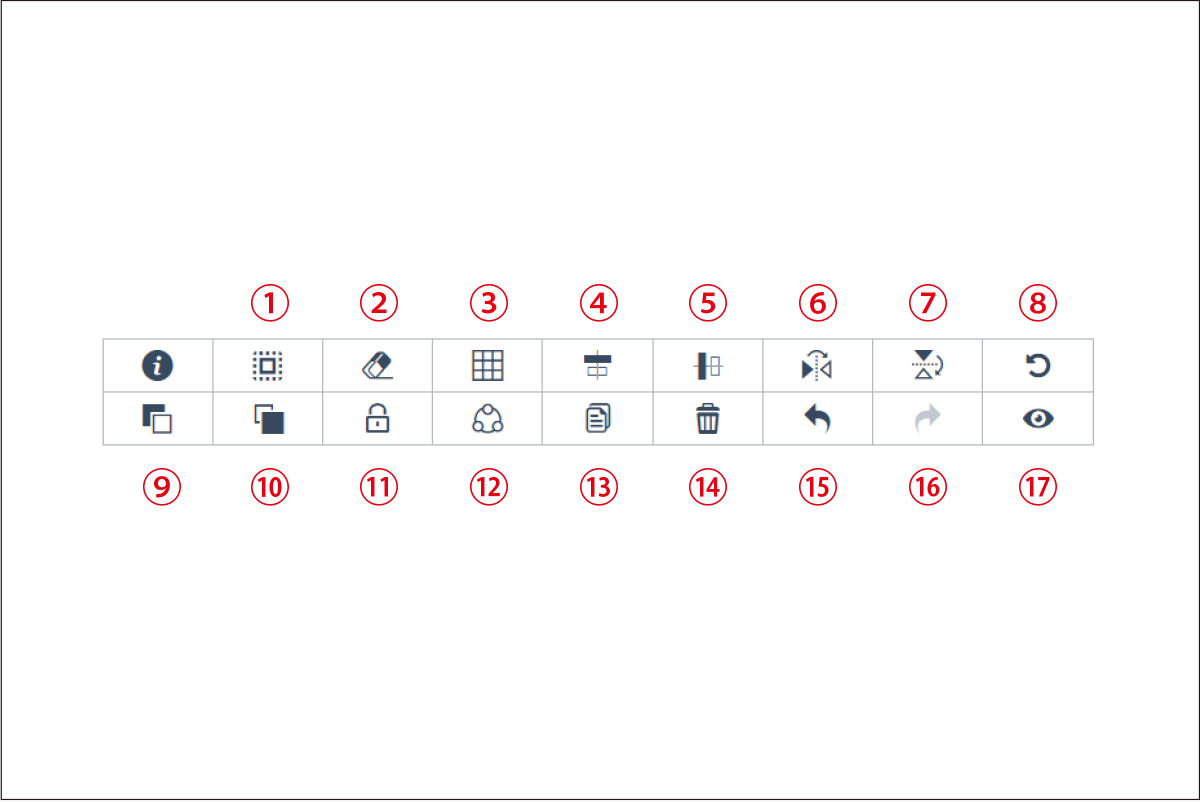
①すべて選択:全ての要素を選択状態にします。
②すべて削除:キャンバス上の全ての要素を削除します。
③グリッド:グリッドの表示/非表示を切り替えます。
④水平方向中央揃え:選択した要素を水平方向に中央揃えにします。
⑤上下中央揃え:選択した要素を上下方向に中央揃えにします。
⑥水平方向に反転:選択した要素を水平方向に反転します。
⑦垂直方向に反転:選択した要素を垂直方向に反転します。
⑧回転:選択した要素を反時計回りに15度回転させます。
⑨前面に移動:選択した要素のレイヤーを上部に移動します。
⑩背面へ送る:選択した要素のレイヤーを下部に移動します。
⑪ロック:選択した要素のレイヤーをロックします。
⑫グループ:選択した複数の要素をグループ化します。
⑬複製:選択した要素を複製します。
⑭削除:選択した要素を削除します。
⑮元に戻す:直前の操作を取り消して前の状態に戻します。
⑯やり直し:”元に戻す”で取り消した操作をやり直します。
⑰プレビュー:プレビューを表示します。
C:キャンバス
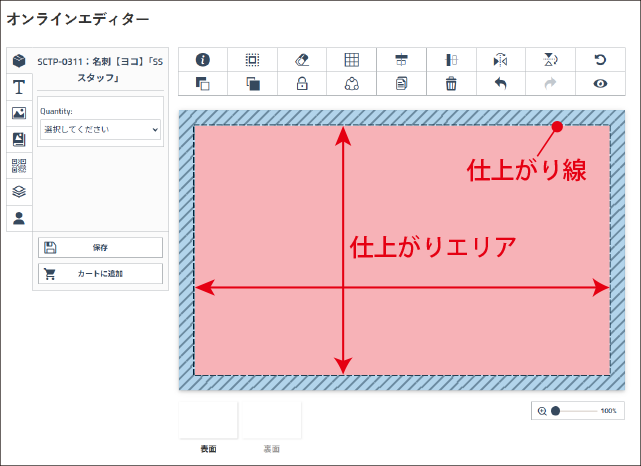
デザイン編集用スペースです。キャンバスに表示されている内容が完成商品に反映されます。
キャンバス内の四隅に表示されている黒い点線が仕上がり線で、実際の商品はこの仕上がり線で裁断されます。
仕上がり線の外側(青い斜線部分)は裁断ずれにより生じる四隅の隙間を防ぐための「塗り足し」になります。
D:表裏切り替えボタン
裏面のある商品の場合、こちらをクリックすることで表面/裏面の切り替えができます。
E:表示倍率変更スライダー
スライダーを操作することでキャンバスの表示倍率を変更できます。
印刷サイズには影響しません。